محافظت با رمز عبور (Password Protection)
Bricks 1.11.1 یک ویژگی Password Protection بومی Bricks معرفی میکند که روشی ساده اما قدرتمند برای امنیت محتوا در سراسر وبسایت بدون نیاز به افزونههای اضافی به شما میدهد.
چه بخواهید صفحات، پستها، نواحی گستردهتر مثل custom post type ها یا حتی کل وبسایت را قفل کنید، میتوانید template های سفارشی بسازید که دسترسی را بهراحتی کنترل میکنند.
تجربه ورود رمز عبور را سفارشی کنید، زمانبندی فعال بودن محافظت را تنظیم کنید و همه چیز را مستقیماً در Bricks مدیریت کنید.
نحوه راهاندازی password protection
- این experimental feature را زیر
Bricks > Settings > General > Password Protectionفعال کنید - یک password protection template بسازید
- از پیشخوان وردپرس، به
Bricks > Templatesبروید و یک template جدید بسازید. - زیر Template type، Password protection را انتخاب کنید.
- تنظیمات password protection را پیکربندی کنید
- روی Edit in Bricks کلیک کنید تا template را سفارشی کنید.
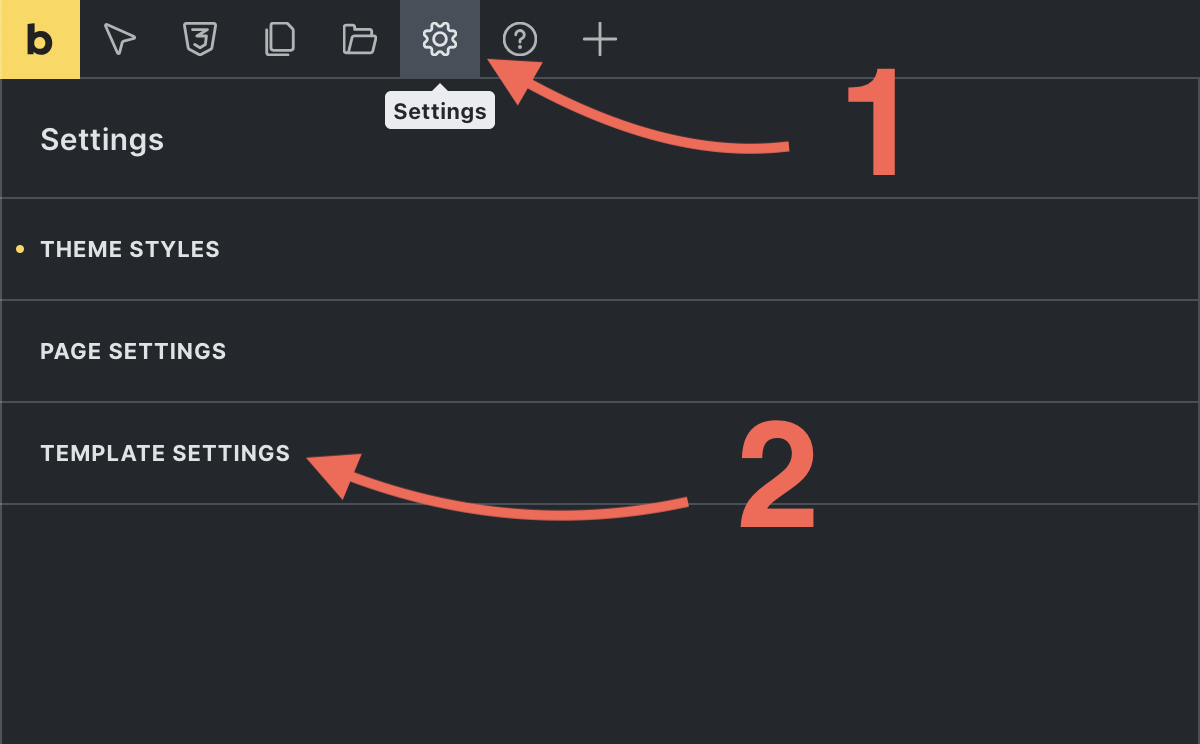
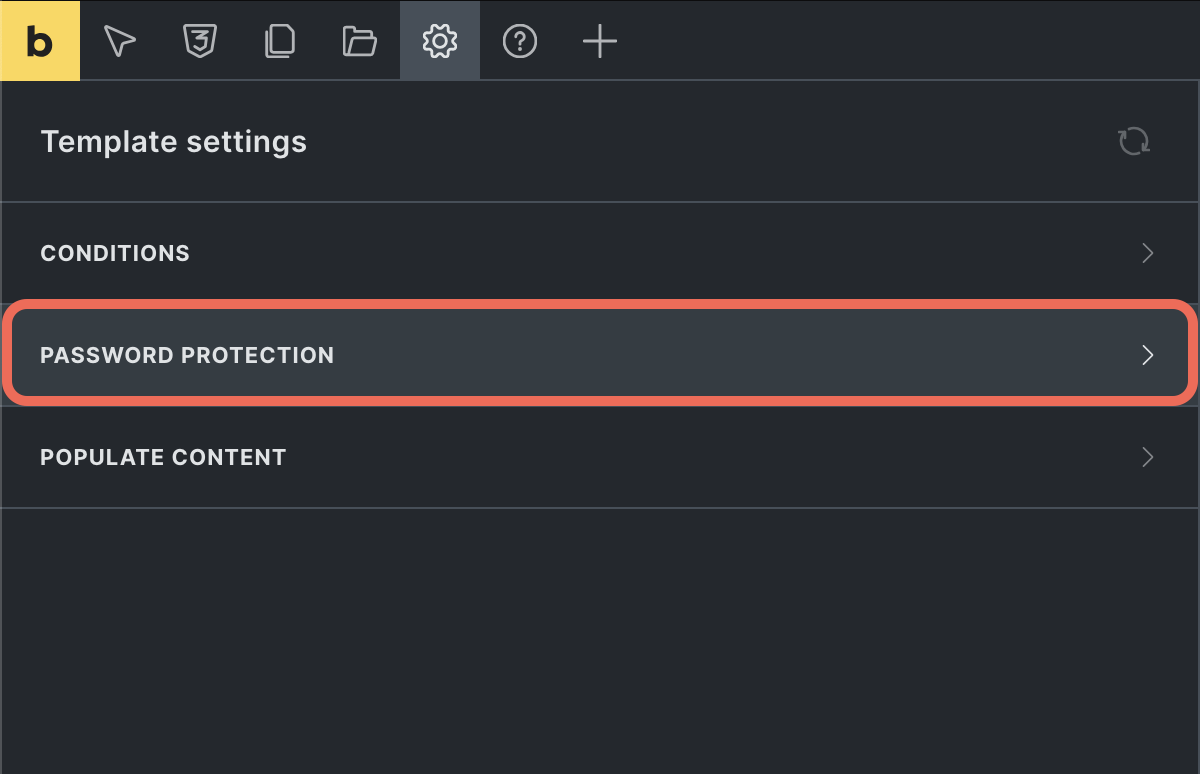
- برای دسترسی به تنظیمات password protection، به
Settings > Template settings > Password protectionبروید. - تنظیمات موجود شامل:
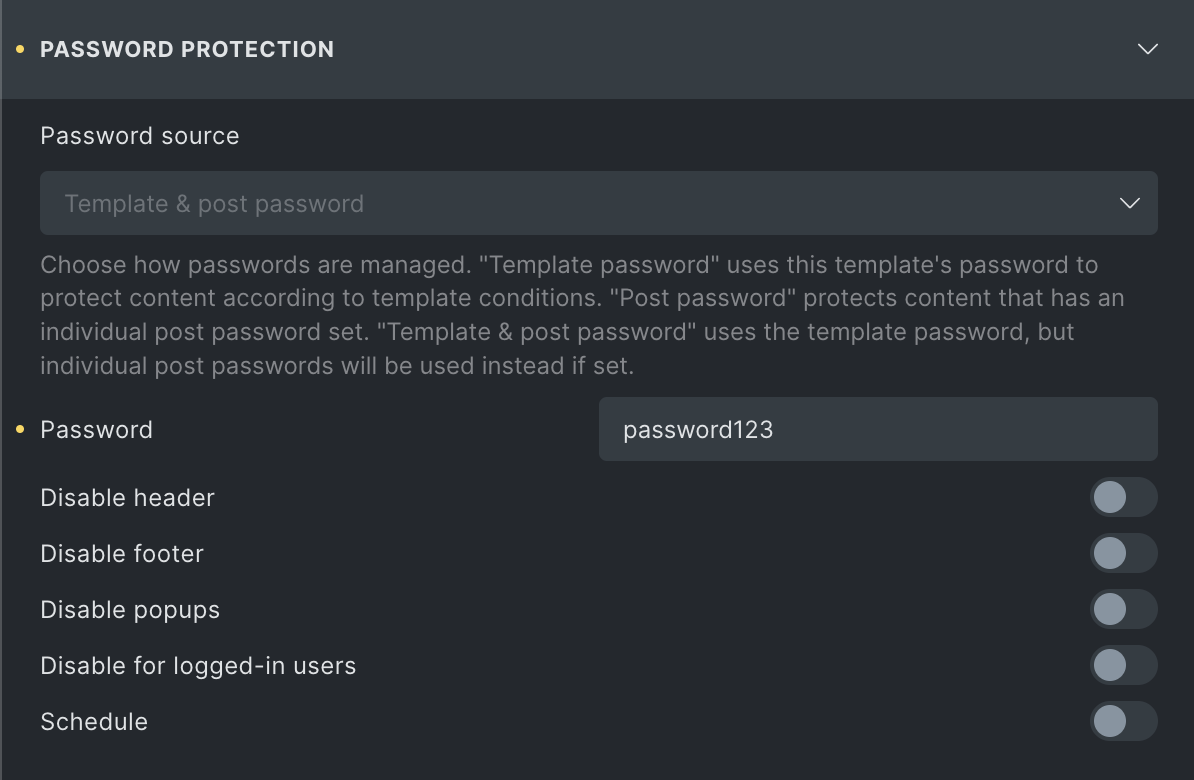
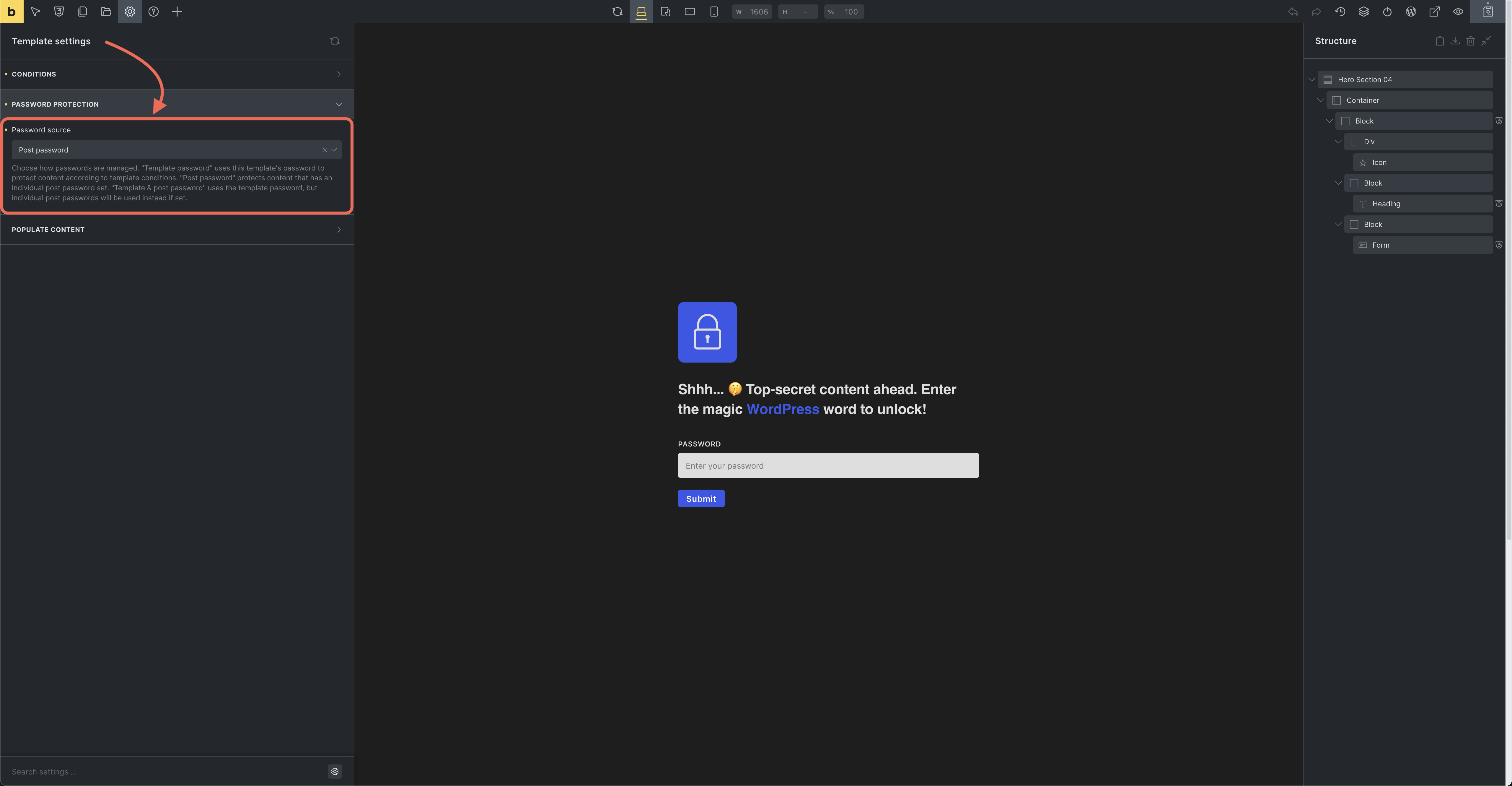
- Password source: نحوه مدیریت رمزهای عبور را انتخاب کنید. گزینهها Template password، Post password یا Template & post password هستند. جزئیات هر روش را در بخش password source options در زیر ببینید.
- Password: رمز عبور برای محافظت کل template را تنظیم کنید. این فیلد تنها در صورتی در دسترس است که Password source روی Template password یا Template & post password تنظیم شده باشد.
- Disable header
- Disable footer
- Disable popups
- Allow logged-in users to bypass
- Schedule: زمانبندی فعال بودن password protection را تنظیم کنید.
- Start date: تاریخ و زمانی که محافظت شروع میشود را تنظیم کنید.
- End date: تاریخ و زمانی که محافظت پایان مییابد را تنظیم کنید.
- Template conditions را تنظیم کنید
- template conditions را زیر
Settings > Template settings > Conditionsتنظیم کنید تا مشخص کنید این template کجا اعمال میشود. - برای کنترل dynamicتر، از فیلتر
bricks/password_protection/is_activeبرای سفارشیسازی زمانی که template باید فعال یا دور زده شود استفاده کنید.

- Form element برای unlock اضافه کنید
- یک Form Element به password protection template اضافه کنید.
- یک form action Unlock password protection اضافه کنید. این action به کاربران اجازه میدهد با وارد کردن رمز صحیح، محتوای محافظتشده را unlock کنند.

گزینههای password source
رفتار ویژگی password protection به گزینه password source انتخابشده بستگی دارد. در زیر جزئیات نحوه کار هر گزینه و دستورالعملهای راهاندازی آمده است:
Template password
انتخاب Template password رمز تنظیمشده در template settings را به تمام صفحات یا پستهایی که با template conditions مطابقت دارند اعمال میکند. هیچ پیکربندی بیشتری روی پستهای جداگانه لازم نیست. فقط:
- رمز را در
Settings > Template settings > Password protection > Passwordتنظیم کنید. - template conditions را زیر
Settings > Template settings > Conditionsتعریف کنید تا مشخص کنید این template کجا اعمال میشود.
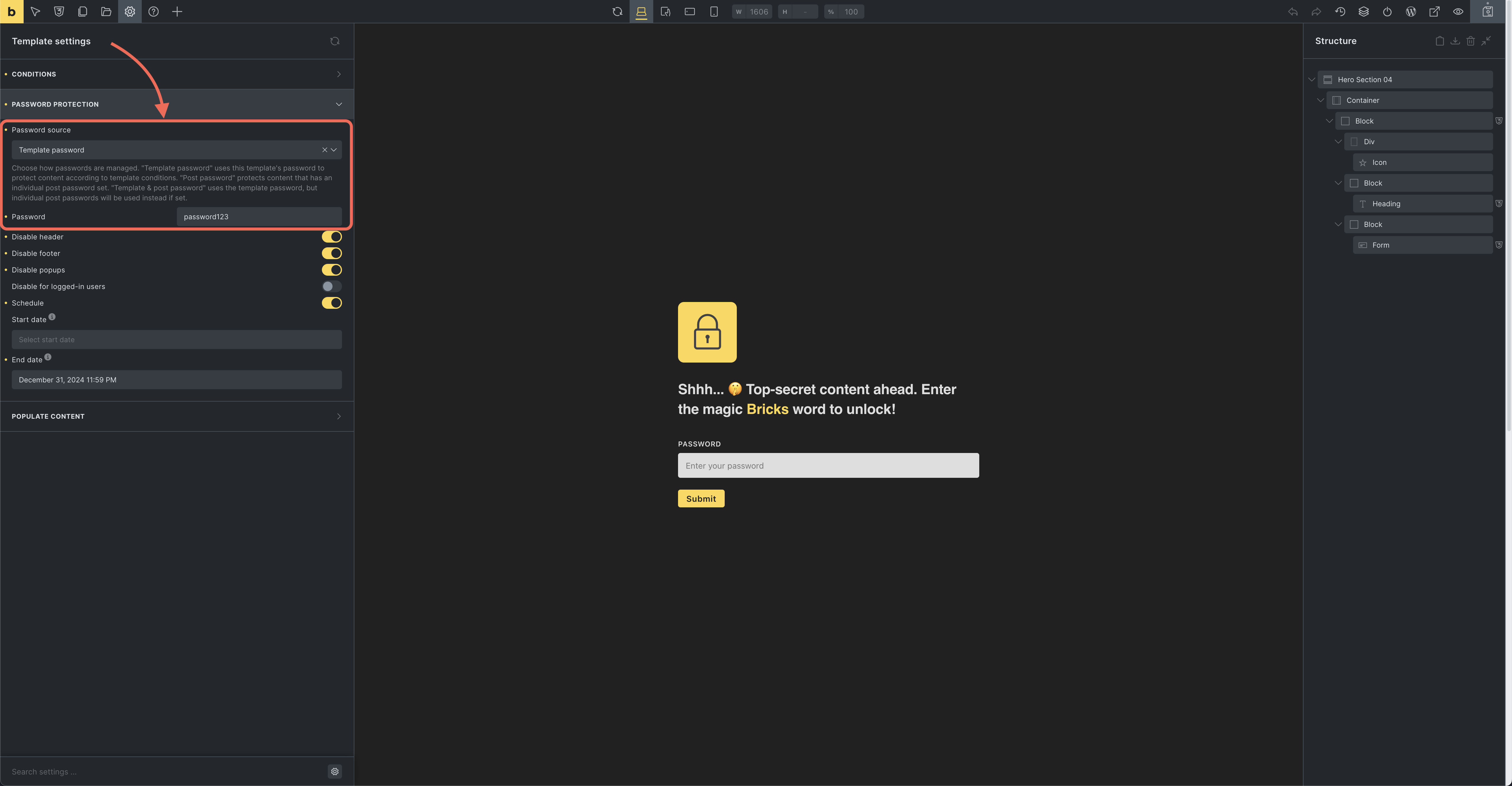
برای هر محتوایی که با این conditions مطابقت دارد، فرم رمز بهطور خودکار render میشود و دسترسی به آن صفحات را محدود میکند.
Post password
وقتی Post password انتخاب شود، این template فرم password protection پیشفرض وردپرس را سفارشی میکند اما نیاز به تنظیمات رمز در سطح پست جداگانه دارد.
برای محافظت از محتوا با روش Post password:
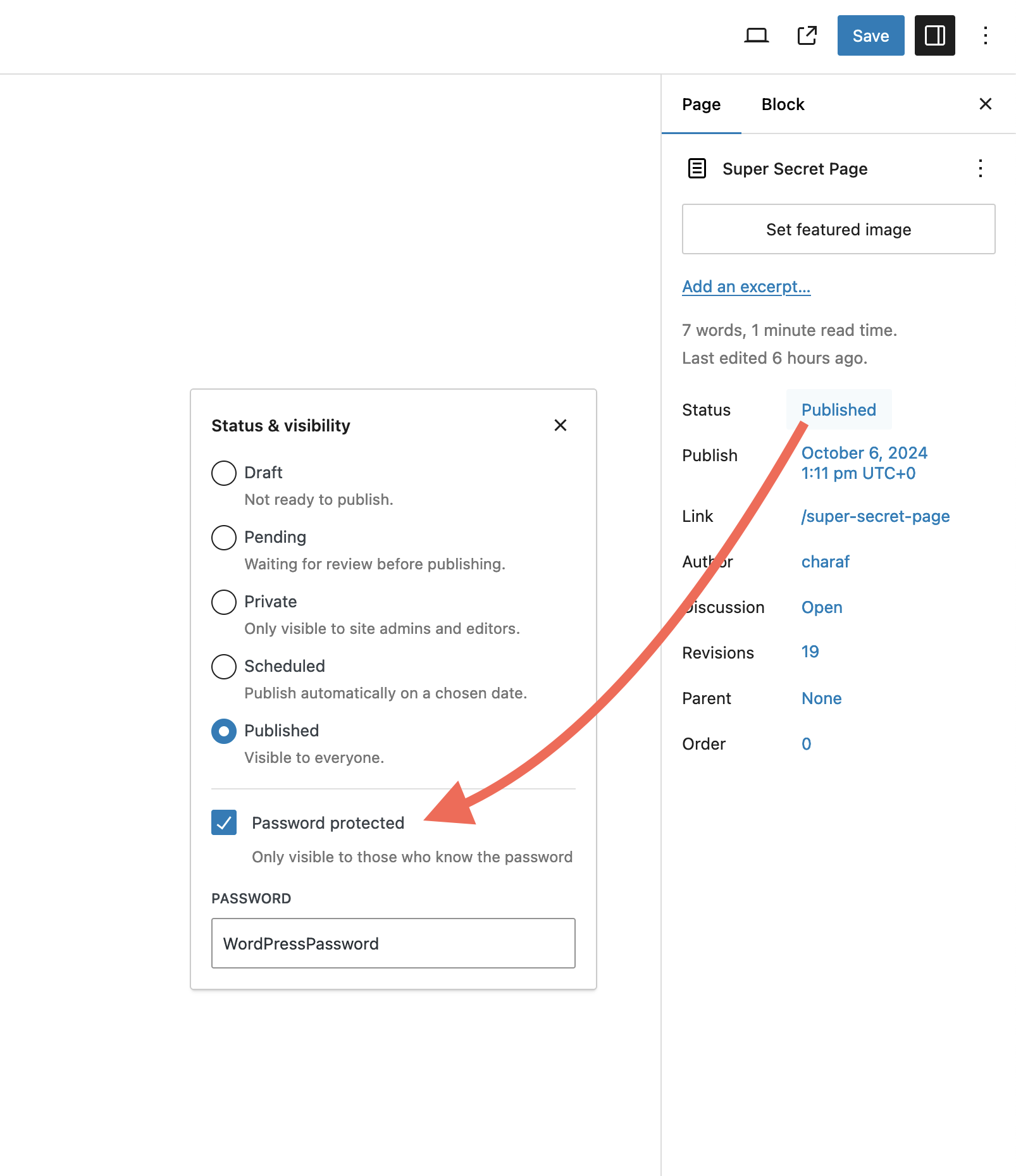
- password protection را در هر پست یا صفحه از طریق editor وردپرس فعال کنید.
- یک رمز مستقیماً روی پست یا صفحه جداگانه (یا از طریق quick edit) تنظیم کنید.
- template conditions کنترل میکند که ظاهر فرم رمز سفارشی کجا اعمال میشود، اما محافظت در سطح پست مدیریت میشود.
Template & post password
گزینه Template & post password بهطور پیشفرض از رمز template استفاده میکند. اما اگر رمز پست جداگانهای تنظیم شده باشد، اولویت دارد.
فرآیند راهاندازی:
- یک رمز در Password protection > Password وارد کنید.
- template conditions را بر حسب نیاز تعریف کنید تا password protection را در محتوای مرتبط اعمال کنید.
- برای هر پستی که رمز جداگانهای تنظیم شده، آن رمز رمز template را override میکند.

این راهاندازی با اجازه دادن به محتوای جداگانه برای داشتن رمزهای منحصربهفرد در حالی که محافظت کلی برای تمام محتوای زیر template حفظ میشود، انعطافپذیری ایجاد میکند.