ذخیره ارسال فرم (Form Submissions)
Bricks 1.9.2 یک قابلیت جدید و هیجانانگیز معرفی میکند که به شما اجازه میدهد ارسالهای فرم را ذخیره کنید. با تنظیم جدید **Save form submissions in database**، تجربه Bricks شما اکنون قدرتمندتر و متنوعتر شده است. در این مقاله، جزئیات این ویژگی را بررسی میکنیم.
نحوه فعالسازی
تنظیم جدید **Save form submissions in database** را میتوانید در Bricks > Settings > General > Form submissions پیدا و فعال کنید.
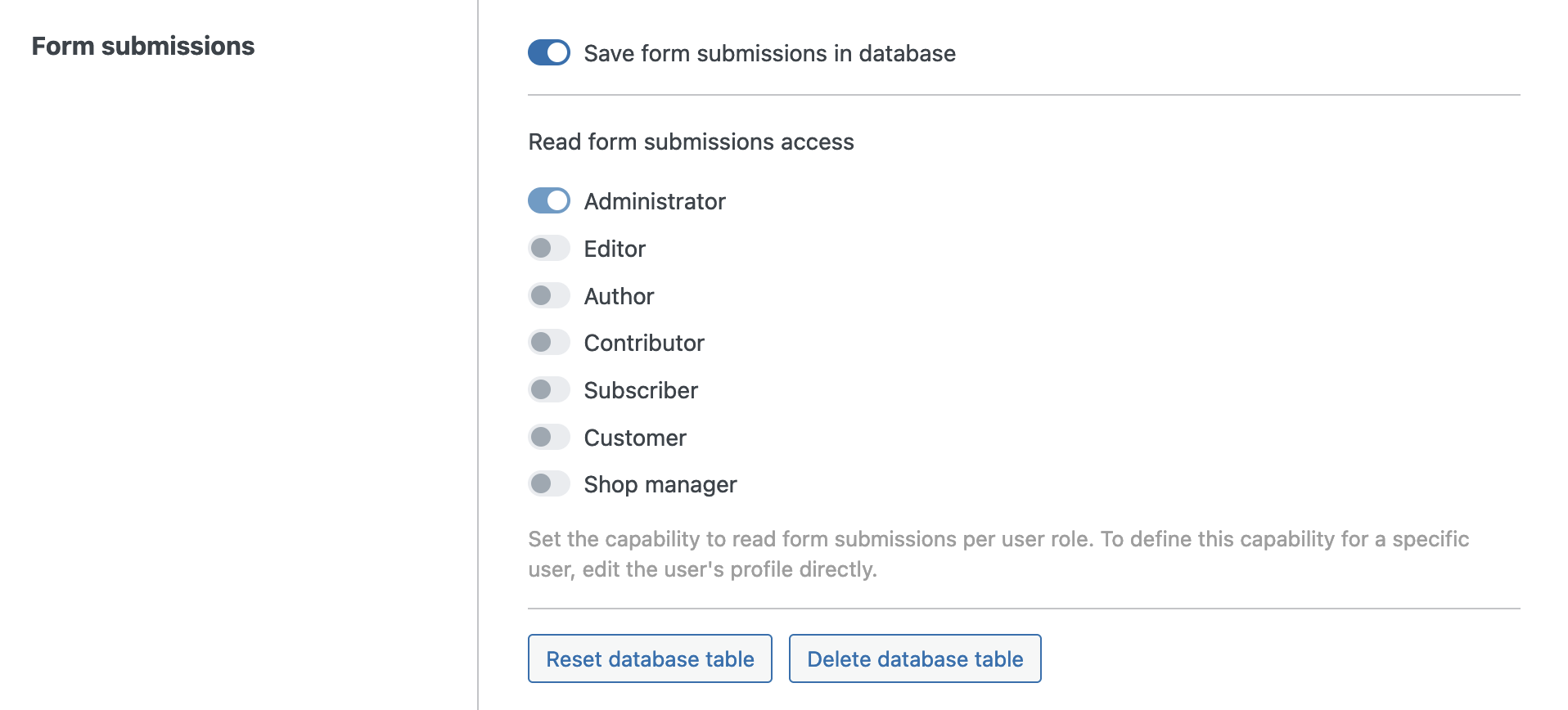
پس از فعالسازی، تنظیمات را ذخیره کنید. Bricks اکنون یک جدول سفارشی با نام bricks_form_submissions در پایگاه داده شما (به علاوه prefix پایگاه داده WP) ایجاد میکند.
حالا باید دکمههای اکشن زیر را هم ببینید:
- Reset database table: روی این دکمه کلیک کنید تا تمام ارسالهای فرم از پایگاه داده حذف شوند.
- Delete database table: روی این دکمه کلیک کنید تا جدول پایگاه داده سفارشی ارسالهای فرم حذف شود.
احتیاط
هنگام استفاده از این دکمهها احتیاط کنید، زیرا بهطور دائمیجدول پایگاه داده ارسالهای فرم را پاک یا حذف میکند. قبل از ادامه مطمئن شوید پشتیبان اطلاعات دارید.
Form action: ذخیره ارسال

جمعآوری ارسالهای فرم یک فرآیند ساده است. فقط اکشن «Save Submission» را زیر گروه کنترل «Actions» المان Form انتخاب کنید.
در مثال زیر، اکشنهای «Save submission» و «Email» را تنظیم کردهایم.
ترتیب اکشنهای شما مهم است. اگر یک اکشن با شکست مواجه شود، اجرای تمام اکشنهای فرم بعدی متوقف میشود. ترتیب اکشنهای فرم خود را بر اساس workflow و نیازمندیهایتان تنظیم کنید.
در مثال ما، این بدان معناست که اگر اکشن «Save submission» با شکست مواجه شود، اکشن «Email» که بعد از آن قرار دارد trigger نخواهد شد.
تنظیمات Save submission
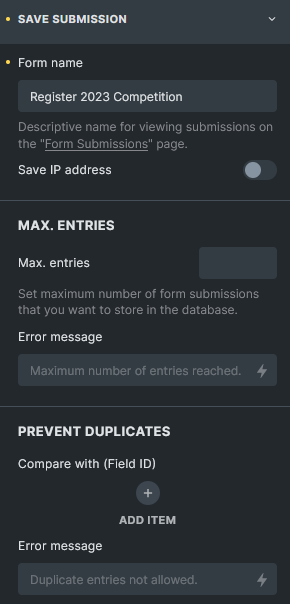
نام فرم (Form name)
مطمئن شوید به فرم خود یک نام منحصربهفرد و توصیفی میدهید، زیرا از این نام در صفحه «Form submissions» در پیشخوان زیر Bricks > Form submissions استفاده میشود.
ذخیره آدرس IP (Save IP address)
فعالکردن این تیک باعث میشود آدرس IP کاربری که فرم را ارسال کرده در entry ارسال فرم ذخیره شود. مطمئن شوید هرگونه اطلاعات لازم درباره جمعآوری آدرس IP این شخص را اضافه کنید.
حداکثر تعداد entry ها (Max. entries)
حداکثر تعداد ارسالهای فرمیکه میخواهید برای این فرم خاص در پایگاه داده ذخیره شوند را تنظیم کنید. این برای فرمهای ثبتنام رویداد و غیره مفید است.
جلوگیری از موارد تکراری (Prevent duplicates)
میتوانید از ذخیره ارسالهای فرم تکراری جلوگیری کنید اگر یک entry با این داده خاص از قبل وجود داشته باشد.

ID منحصربهفرد ششکاراکتری فیلد فرمیکه میخواهید بررسی شود را کپی کنید، یک آیتم جدید زیر «Prevent duplicates» بسازید و ID فرم خود را در آنجا جایگذاری کنید.
اگر «Save IP address» را فعال کردهاید، میتوانید از کلمه کلیدی ip برای جلوگیری از ذخیره هر ارسالی که از همان آدرس IP میآید استفاده کنید.
یک ارسال تکراری محسوب میشود اگر تمام مقادیر فیلدی که بررسی میکنید با یک entry موجود در پایگاه داده مطابقت داشته باشد.
ارسالهایی که بهعنوان تکراری علامتگذاری شدهاند ذخیره نمیشوند. یک پیام خطای قابل سفارشیسازی نمایش داده میشود و تمام اکشنهای فرم بعدی متوقف میشوند.
مشاهده ارسالهای فرم
برای مشاهده تمام ارسالهای فرم جمعآوریشده، به Bricks > Form submissions در پیشخوان وردپرس بروید.
Hook مرتبط با دادههای فرم قبل از ذخیره در پایگاه داده: bricks/form/save-submission/form_data
صفحه مرور کلی
این صفحه مرور کلی خلاصهای از تمام ارسالهای فرم گروهبندیشده بر اساس فرمهای مربوطه را ارائه میدهد. این به شما کمک میکند به سرعت توزیع ارسالها را در فرمهای مختلف وبسایتتان بفهمید.
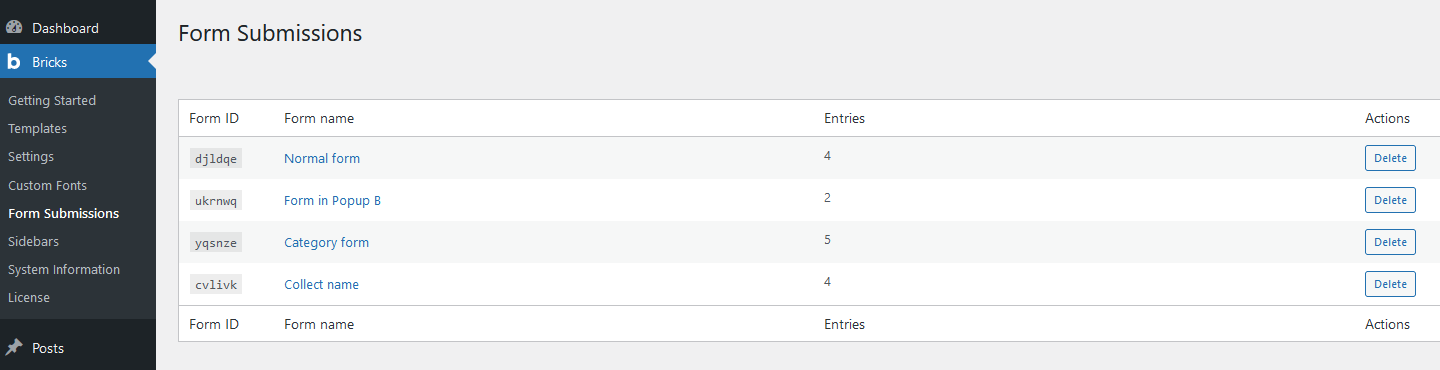
دکمه «Delete» در هر ردیف فرم به شما اجازه میدهد تمام entry های آن فرم را حذف کنید.
این اکشن تمام ارسالهای فرم انتخابشده را بهطور دائمیحذف میکند، پس مطمئن شوید پشتیبان دارید یا واقعاً قصد حذف دارید.
ارسال فرم تکی
کلیک روی «Form name» در صفحه مرور کلی به شما اجازه میدهد تمام entry های یک فرم خاص را ببینید.
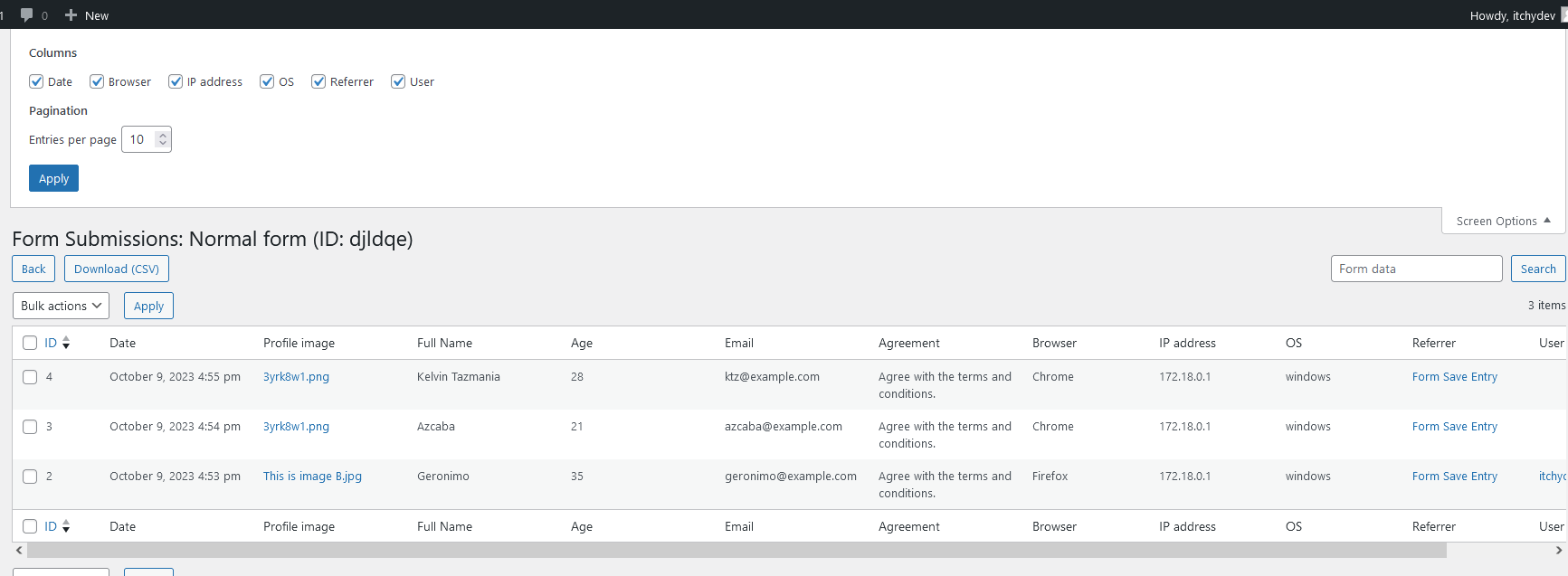
کلیک روی «Screen options» در گوشه بالا-راست به شما اجازه میدهد ستونهای ارسال فرم را toggle کنید. ستونهای موجود شامل metadata مثل Date، Browser، IP address، OS (سیستم عامل)، Referrer و User (در صورت ورود به سیستم هنگام ارسال فرم) هستند.
کادر جستجو به شما اجازه میدهد به دنبال ارسالهای فرم خاصی بر اساس دادههای فرم ارسالشده بگردید. توجه داشته باشید که جستجو مقادیر فیلدهای فرم را query میکند، نه metadata مثل browser، آدرس IP و غیره.
میتوانید چندین entry را از لیست انتخاب کنید و آنها را بهصورت bulk حذف کنید. این ویژگی فرآیند حذف ارسالهای خاص را ساده میکند، بهویژه اگر میخواهید دادههای بیربط، منسوخ یا آزمایشی را پاک کنید.
کلیک روی دکمه «Download (CSV)» تمام ارسالهای فرمیکه در حال مشاهده آن هستید را در یک فایل CSV برای تحلیل بیشتر، گزارشدهی یا پردازش داده export میکند.
دسترسی به ارسالهای فرم
Bricks 1.11 کنترل دقیقتری روی اینکه چه کسی میتواند ارسالهای فرم را در سایت شما ببیند معرفی میکند. با capability جدید bricks_form_submission_access، میتوانید مشخص کنید کدام نقشهای کاربری یا کاربران فردی اجازه دسترسی به ارسالهای فرم را دارند.
دسترسی بر اساس نقش کاربری
برای پیکربندی دسترسی بر اساس نقش:
- به Bricks > Settings > General > Form submissions بروید.
- زیر Form submissions access، تیکهایی برای نقشهای مختلف کاربری در سایت شما مثل Administrator، Editor، Author، Contributor و غیره خواهید دید.
- نقش Administrator همیشه بهطور پیشفرض فعال است و نمیتوان آن را غیرفعال کرد.
- برای سایر نقشها، فقط تیکها را بزنید یا بردارید تا دسترسی به ارسالهای فرم را اعطا یا لغو کنید.
این به شما اجازه میدهد بهراحتی کنترل کنید چه کسی در تیم شما میتواند ارسالهای فرم را بر اساس نقش کاربری خود ببیند.
دسترسی کاربر فردی
برای پیکربندی دسترسی در سطح کاربر فردی:
- از پیشخوان وردپرس، به Users بروید.
- روی ویرایش پروفایل یک کاربر خاص کلیک کنید.
- در پروفایل کاربر، تنظیم Read form submissions را پیدا و تنظیم کنید.
این به شما اجازه میدهد دسترسی به ارسالهای فرم را برای کاربران خاص مدیریت کنید و در صورت نیاز تنظیمات گستردهتر بر اساس نقش را override کنید.